TEKS CURSOR

flamingteks

Logo Design by FlamingText.com

This is default featured post 1 title

Go to Blogger edit html and find these sentences.Now replace these sentences with your own descriptions.This theme is Bloggerized by Lasantha Bandara - Premiumbloggertemplates.com.

This is default featured post 2 title

Go to Blogger edit html and find these sentences.Now replace these sentences with your own descriptions.This theme is Bloggerized by Lasantha Bandara - Premiumbloggertemplates.com.

This is default featured post 3 title

Go to Blogger edit html and find these sentences.Now replace these sentences with your own descriptions.This theme is Bloggerized by Lasantha Bandara - Premiumbloggertemplates.com.

This is default featured post 4 title

Go to Blogger edit html and find these sentences.Now replace these sentences with your own descriptions.This theme is Bloggerized by Lasantha Bandara - Premiumbloggertemplates.com.

This is default featured post 5 title

Go to Blogger edit html and find these sentences.Now replace these sentences with your own descriptions.This theme is Bloggerized by Lasantha Bandara - Premiumbloggertemplates.com.

Showing posts with label TIP DAN TRIK POWERPOINT. Show all posts

Friday, 6 October 2017

morf dari bentuk satu kebentuk lain

morf dari bentuk satu kebentuk lain

Secara default, Morf tidak menganimasikan bentuk yang berbeda menjadi bentuk lainnya dengan otomatis. Namun, Anda dapat membuat efek ini menggunakan alat bentuk ulang yang muncul pada bentuk PowerPoint tertentu, persegi bulat misalnya. Alat bentuk ulang memiliki gagang kuning yang muncul pada garis keliling bentuk tersebut. Ketika dipilih, Anda dapat menyeretnya untuk mengubah menjadi bentuk yang diinginkan. Dalam contoh di bawah ini, persegi bulat dimorf menjadi lingkaran menggunakan alat bentuk ulang. Cukup atur slide keadaan mulai dan selesai Anda, kemudian terapkan transisi Morf ke slide keadaan selesai.
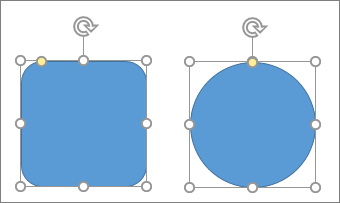
Menggunakan alat bentuk ulang untuk mengubah bentuk
Jika menginginkan kontrol bentuk yang lebih banyak, Anda dapat mengedit bentuk berupa titik-titik untuk dilakukan Morf menjadi bentuk lainnya.
memperbesar , menggulir, dan memotong gambar

memperbesar , menggulir, dan memotong gambar

Jika ada gambar yang menutupi seluruh latar belakang slide, Anda dapat membuat efek pembesaran dengan membuatnya lebih besar dari kanvas slide.
  1. Buat slide dengan gambar yang ingin Anda perbesar, posisikan sebagai latar belakang.
  2. Duplikasikan slide, atau salin dan tempelkan gambar ke slide berikutnya.
  3. Seret ujung gambar sehingga ukurannya melebihi kanvas slide, sejauh yang Anda inginkan untuk membuat efek perbesaran.
  4. Pilih slide kedua di panel gambar mini, masuk ke Transisi > Morf untuk menerapkan transisi Morf, lalu klik Pratinjau untuk melihatnya berfungsi.

membuat efek anagram

membuat efek anagram

Morf dapat menyusun ulang masing-masing karakter pada slide untuk membuat efek anagram dalam kata atau frasa.
  1. Buat slide dengan karakter yang ingin Anda animasikan, posisikan dalam keadaan mulai.
  2. Duplikasikan slide, atau salin dan tempelkan karakter yang ingin Anda pindahkan atau tegaskan ke slide berikutnya.
  3. Pindahkan karakter ke keadaan selesai yang diinginkan pada slide kedua, lalu terapkan transisi Morf.
    Pada tab Transisi, atur Opsi Efek ke Karakter, lalu klik Pratinjau untuk melihatnya berfungsi.

menganimasi kata-kata

menganimasi kata-kata
  1. Buat slide dengan kata-kata yang ingin Anda animasikan, posisikan dalam keadaan mulai.
  2. Duplikasikan slide, atau salin dan tempelkan kata-kata yang ingin Anda pindahkan atau tegaskan ke slide berikutnya.
  3. Pindahkan kata-kata ke keadaan selesai yang Anda inginkan—atau ubah hal lainnya, seperti gaya font, ukuran, atau warna—pada slide kedua, lalu terapkan transisi Morf.
    Pada tab Transisi, atur Opsi Efek ke Kata. Tergantung pada efek yang diinginkan, Anda dapat menekankan penambahan, penghapusan, gerakan, atau tampilan kata dari satu slide ke yang lainnya. Klik Pratinjau untuk melihatnya berfungsi.

membuat animasi masuk dan keluar

membuat animasi masuk dan keluar
  1.  Buat slide dengan objek yang ditempatkan dalam keadaan mulai.
  2. Duplikasikan slide, atau salin dan tempelkan objek yang ingin Anda pindahkan atau tegaskan ke slide berikutnya.
    Lakukan salah satu hal berikut:
    • Animasi masuk yang memudar: Tambahkan objek baru ke slide kedua setelah Anda menduplikasi slide.
    • Animasi keluar yang memudar: Hapus objek pada slide kedua untuk membuatnya menghilang selama transisi.
    • Animasi terbang masuk: Pindahkan objek dari slide pertama (pada arah masuknya objek yang diinginkan). Anda mungkin perlu memperkecil guna memberi ruang untuk menyeret objek keluar slide.

Membuat gerakan dan menegaskan animasi

Membuat gerakan dan menegaskan animasi

  1. Buat slide dengan objek yang ditempatkan dalam keadaan mulai.
  2. Duplikasikan slide, atau salin dan tempelkan objek yang ingin Anda pindahkan atau tegaskan ke slide berikutnya.
    Lakukan salah satu hal berikut:
    • Untuk membuat Animasi jalur bergerak, pindahkan objek pada slide kedua ke posisi tujuan yang Anda inginkan.
    • Untuk Animasi berputar, pilih objek dan gunakan gagang Putar guna meletakkan objek pada slide kedua ke tempat yang diinginkan agar dapat melihatnya berputar saat transisi Morf.
    • Untuk membuat Animasi perbesaran, ubah ukuran objek di slide kedua agar membuatnya membesar atau menciut ke suatu posisi.
    • Untuk Animasi berbalik, pilih objek pada slide kedua lalu masuk ke Beranda > Atur > Putar > Balik horizontal atau Balik vertikal.

Cara Membagi Isi Sel dengan Text To Columns

Cara Membagi Isi Sel dengan Text To Columns

Tutorial ini menggunakan contoh data daftar nama kota dan ongkos kirim yang akan dibagi menjadi dua kolom dengan tanda pemisah koma (lihat gambar 2 di atas).
Catatan: cara berikut juga bisa digunakan untuk data dengan tanda pemisah berupa spasi, titik koma, garis miring atau karakter lainnya. Penjelasannya ada di langkah 5.
Langkah-langkah:
  1. Buka lembar kerja Excel atau file CSV yang akan dipisahkan datanya.
  2. Pilih atau blok kumpulan sel yang akan dipisahkan tersebut.
  3. Pada Data tab, Data Tools grup, klik Text to Columns untuk membuka kotak dialog Convert Text to Columns Wizard.
    Klik Text to Columns untuk membuka kotak dialog Convert Text to Columns Wizard
  4. Pada layar pertama (Step 1), klik Delimited, dan kemudian klik Next.
    Step 1 - klik Delimited

Cara Membuat Custom Show Dengan Menu Hyperlink

Cara Membuat Custom Show Dengan Menu Hyperlink

Tahap 1: Buat terlebih dahulu slide untuk presentasi.
Tahap 2: Pengaturan custom show
  1. Pada Slide Show tab, Start Slide Show grup, klik tanda panah pada Custom Slide Show, dan kemudian klik Custom Shows.
  2. Pada kotak dialog Custom Show, klik New.
    Define Custom Show Dialog Box
  3. Di bagian Slides in presentation, klik slide yang akan dimasukkan dalam custom show, dan kemudian klik Add.
    Tip: untuk memilih beberapa slide secara berurutan, klik pada slide pertama dan tekan tombol SHIFT sambil mengklik slide terakhir. Untuk memilih beberapa slide yang tidak berurutan, tekan tombol CTRL sambil mengklik slide yang diinginkan.
  4. Untuk mengubah urutan slide, pada Slides in custom show, klik sebuah slide dan kemudian klik tanda panah untuk memindahkan posisi slide tersebut.
  5. Ketik nama untuk custom show pada kotak Slide show name dan kemudian klik OK.
  6. Untuk membuat custom show yang lain, ulangi langkah 2 – 5 di atas.

Cara Format Background Slide PowerPoint dengan Tekstur

Cara Format Background Slide PowerPoint dengan Tekstur

  1. Klik kanan slide yang ingin diberi tekstur dan pilih Format Background.
  2. Pada panel Fill, klik Picture or texture fill dan pastikan kotak Tile picture as texture dicentang.
    Panel Fill Format Background dengan Tekstur

Cara Format Background Slide PowerPoint dengan Gambar

Cara Format Background Slide PowerPoint dengan Gambar

  1. Klik kanan slide yang ingin diberi gambar background dan pilih Format Background.
    Klik kanan slide dan pilih Format Background
  2. Pada panel Fill, klik Picture or texture fill dan kosongkan kotak Tile picture as texture.
    Panel Fill Format Background dengan Gambar

Cara Merubah Warna Background Gambar PowerPoint yang Pucat

Cara Merubah Warna Background Gambar PowerPoint yang Pucat

Tutorial: PowerPoint 2007, 2010, 2013.
Tutorial ini membahas cara merubah warna background gambar yang pucat menjadi lebih tajam atau diberi warna yang lain.
Cara Merubah Warna Background Gambar yang Pucat di PowerPoint

Beberapa waktu yang lalu sudah disajikan kumpulan background gambar icon yang bisa didapatkan gratis.
Rekomendasi: Download 26+ Gambar Background Motif Icon Makanan, Musik, Game, Teknologi Dll
Sebagian background pada link di atas memiliki motif yang warnanya cenderung tidak kentara. Motif yang seperti ini sangat sesuai bila kita ingin background yang warnanya tidak terlalu menonjol, misalnya background di dokumen Word dan Excel.
Namun, kadang kita mungkin ingin warna yang lain atau warna gambarnya lebih tajam dan pekat. Misalnya, untuk background slide PowerPoint.
Untuk itu, kita bisa menggunakan cara yang disajikan di tutorial ini.

Cara Menggunakan Shape yang Berisi Gambar sebagai Background PowerPoint

Cara Menggunakan Shape yang Berisi Gambar sebagai Background PowerPoint

Langkah-Langkah
  1. Sisipkan shape pada slide PowerPoint. Di tab Insert, grup Illustrations, klik Shapes dan pilih bentuk kotak persegi panjang (rectangle). Klik pada slide dan geser mouse sehingga shape menutupi bidang slide.
  2. Selanjutnya kita akan mengisi shape tersebut dengan gambar. Klik kanan dan pilih Format Shape.
  3. Pada tab atau panel Fill, klik Picture or texture fill dan kosongkan kotak Tile picture as texture.
  4. Di bagian Insert from, klik File untuk menyisipkan gambar.
  5. Cari gambar yang ingin digunakan dan kemudian klik tombol Insert untuk menyisipkannya. Tutorial ini menggunakan gambar dari situs foto gratisan. Lihat di sini: 8 Situs untuk Download Gratis Foto Berkualitas Tinggi.
  6. Atur shape berada di posisi paling bawah pada slide. Klik kanan shape, pilih Send to Back.
  7. Perhatikan, saat shape ini terpilih, akan muncul Drawing Tools dan Picture Tools di toolbar. Tools ini tidak ada bila kita menggunakan fitur Format Background.

Memperkecil Ukuran Layar Slide Show

Memperkecil Ukuran Layar Slide Show

Bila pada cara 1 di atas layar slide show tidak bisa diubah ukurannya, maka cara yang ini akan membuat layar slide show bisa kita atur ukurannya.
Langkah-langkah:
  1. Pada tab Slide Show, klik Set Up Slide Show.
    Set Up Slide Show
  2. Di kotak dialog Set Up Show, bagian Show type, pilih Browsed by an individual (window).
    Kotak dialog Set Up Show

Membuat Layar Slide Show Menjadi Seperempat Layar

Membuat Layar Slide Show Menjadi Seperempat Layar

Membuat Layar Slide Show Menjadi Seperempat Layar
Cara ini sesuai untuk Anda yang sering bolak-balik mengedit slide dan melihat tampilannya di Slide Show, misalnya untuk melihat animasi dan transisi slide. Daripada terus mengganti view, maka kita bisa menggunakan shortcut berikut untuk menampilkan kedua layar (Normal dan Slide Show) secara bersamaan.